Nada tan molesto como un libro en el que el texto no se ve como lo pensaste: otra tipografía, líneas desplazadas, caracteres raros. Incrustar las fuentes lo evita: empaquetas las tipografías dentro del archivo PDF, para que todo el mundo — también la máquina de imprimir — vea exactamente lo que diseñaste.
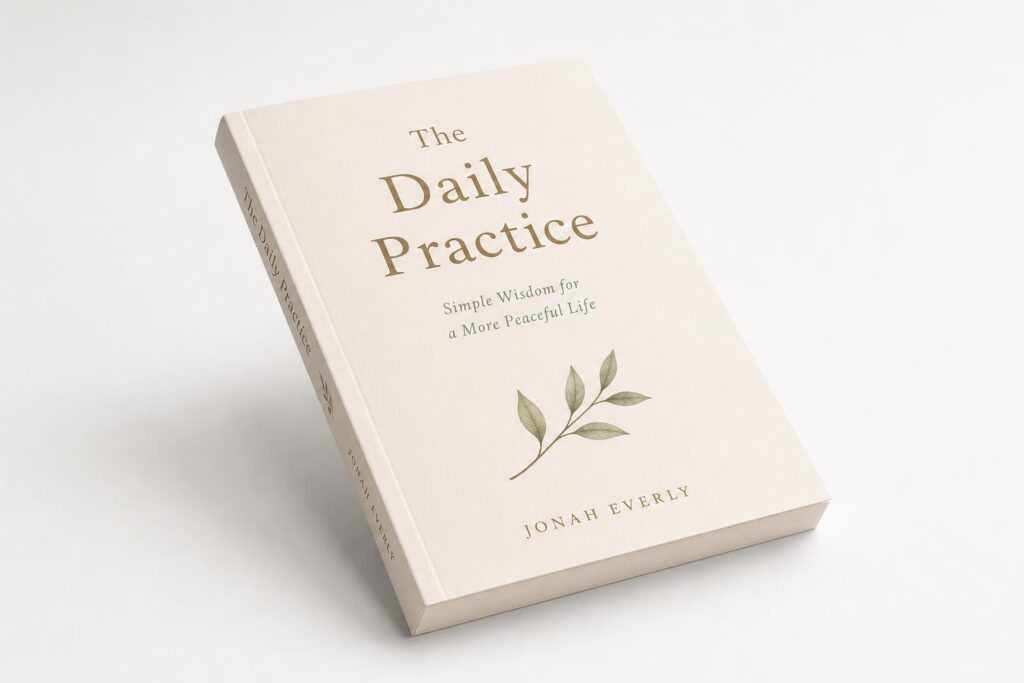
Por qué importa incrustar las fuentes
Si una fuente no está incrustada, la imprenta usa una tipografía sustituta. Entonces las líneas pueden desplazarse, el texto puede alargarse o acortarse y tu maquetación se descoloca. Las fuentes incrustadas viajan dentro del archivo, así que todo se mantiene tal como lo hiciste.
Así incrustas las fuentes
- Exporta a PDF/X y las fuentes se incrustan automáticamente.
- Comprueba en las propiedades del PDF que todas las fuentes figuran como «incrustadas».
- Si hace falta, convierte el texto a contornos cuando la incrustación falle.
- No uses tipografías exóticas sin la licencia adecuada.
Comprobación
En muchos programas de PDF puedes ver en «Propiedades del documento → Fuentes» si todo está incrustado. ¿No lo tienes claro? Envíanos el archivo y revisamos las fuentes antes de imprimir.
En ese listado fíjate también en el tipo. Si detrás de una fuente pone «Type 1» o «TrueType» con la coletilla subconjunto incrustado, va bien. Si ves un nombre sin esa coletilla, o una fuente de sistema como Helvetica que tú nunca elegiste, tu programa ha sustituido algo sin avisar. Ese es el momento de volver al archivo de origen, no de seguir adelante.
Problemas frecuentes con las fuentes
- Una licencia que bloquea la incrustación. Algunas tipografías compradas o gratuitas no permiten incrustarse. Tu PDF se genera entonces sin esa fuente y el texto se desplaza. Elige en ese caso una alternativa con una licencia más amplia.
- Negrita y cursiva falsas. Si pones en negrita una fuente regular con un botón de la maquetación, esa negrita no existe de verdad y el dispositivo la calcula por su cuenta. Usa siempre la negrita o la cursiva reales de la familia tipográfica.
- Un subconjunto demasiado ajustado. Un subconjunto contiene solo los caracteres usados. Eso está bien, pero si más adelante quieres una corrección, faltarán las letras que aún no habías usado.
- Fuentes dentro de un logotipo colocado. Un logotipo EPS o PDF que insertas arrastra sus propias tipografías. Pide a tu diseñador una versión con el texto convertido a contornos.
Otro error frecuente: un texto maquetado en un procesador de textos y exportado directamente a PDF no siempre lleva bien todas las fuentes. Trabaja por eso preferiblemente en software de maquetación profesional y exporta a PDF/X; así tus fuentes quedan bien incrustadas y no corres riesgos al imprimir.
Si la incrustación falla: convertir a contornos
Si no consigues incrustar, hay una salida: convierte el texto a contornos. Las letras pasan a ser formas en lugar de texto y ya no hace falta ninguna fuente para mostrarlas correctamente. Hazlo solo en la cubierta o en páginas de título sueltas, nunca en todo el interior. El texto convertido ya no se puede buscar ni seleccionar, y no se puede corregir sin volver al archivo de origen.
Guarda por eso siempre tu documento original. Entrega el PDF con las fuentes incrustadas cuando sea posible y usa los contornos como solución de emergencia para esa fuente que se resiste. ¿Dudas de si tu archivo está bien? Envíalo sin problema: nuestro control de archivos lo revisa gratis antes de imprimir nada.
Preguntas frecuentes sobre incrustar fuentes en un PDF
¿Qué pasa si no incrusto las fuentes?
El dispositivo que abre el PDF puede elegir una fuente sustituta, con lo que tu texto se desplaza o se ve distinto de lo previsto.
¿Convertir a contornos es lo mismo?
Casi. Con contornos el texto se guarda como forma en lugar de como fuente. El resultado es idéntico, pero el texto ya no es editable ni localizable.
¿El PDF/X incrusta las fuentes automáticamente?
Sí. Por eso recomendamos PDF/X para impresión: obliga a incrustar las fuentes.